一键把世界杯赛程同步到手机日历
获取可订阅的 ICS 日历链接与导入指南:自动转换为本地时区,支持持续更新赛程与结果,帮你用提醒功能不错过每一场关键比赛。
- 时区自动适配
- 按你的设备时区显示开赛时间
- 订阅可更新
- 赛程变动与结果可持续刷新
- 多平台兼容
- iPhone / Android / Google / Outlook
Preview
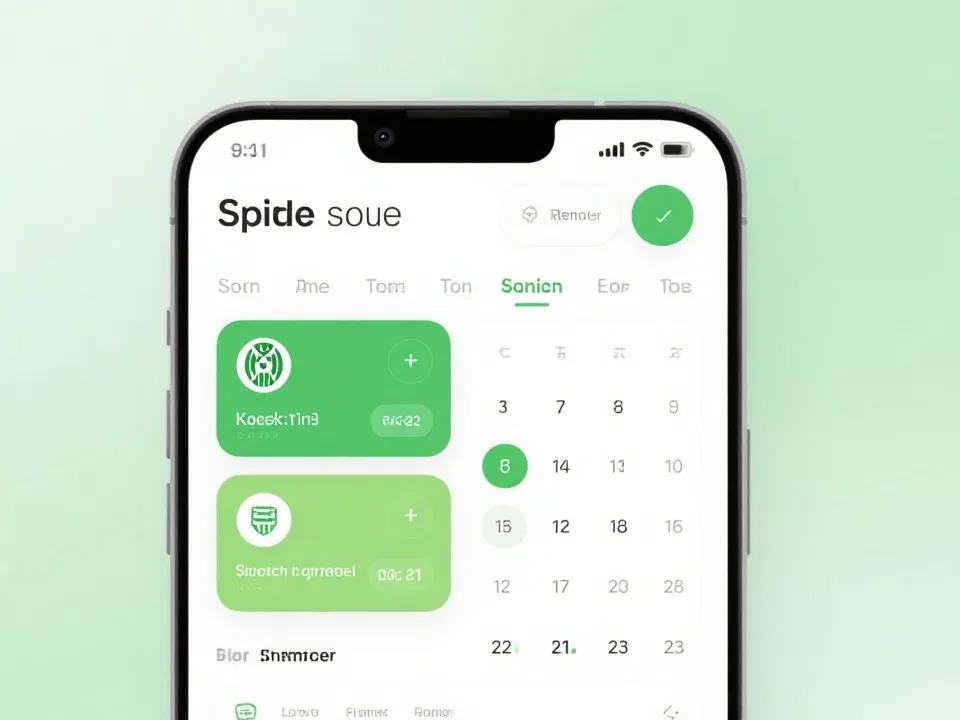
日历中的赛程长这样
订阅链接(推荐)
添加后会自动更新,无需反复导入
ICS 文件(一次性导入)
适合临时使用或不想订阅更新的用户
提示:不同日历应用的“订阅/添加日历”入口名称可能略有差异,按下方步骤选择对应平台即可。
你将获得什么
面向观赛场景优化:提醒、时区、更新、筛选,尽量把“查赛程”变成“自动到点提醒”。
本地时区显示
不用手动换算时差:日历事件按设备时区展示开赛时间,更适合跨地区观赛。
订阅式更新
通过订阅日历链接获取后续更新。赛程调整时,日历可在刷新后同步变化(以客户端刷新机制为准)。
比赛提醒
用系统提醒替代手动记时间。你可以在日历中自定义提前提醒(例如开赛前 30 分钟)。
移动端友好
在锁屏/日程视图中快速看到今日比赛,不必来回打开网页查时间表。
按需查看
你可以在日历应用里按日期/周/月浏览赛程,适合规划熬夜场与周末观赛。
桌面端同步
支持在 Google Calendar / Outlook 等桌面环境查看,工作日也能快速确认开赛时间。
如何同步:按你的设备选择
下面的步骤覆盖常见场景:订阅链接(推荐)与 ICS 文件导入(一次性)。你可以先订阅,再按需设置提醒。
推荐流程
订阅链接 → 自动更新 → 设置提醒
打开“获取订阅链接”
从本页 CTA 进入,选择你要使用的日历平台。
添加到日历(订阅)
优先使用“订阅日历/添加订阅”的入口,后续可自动更新。
设置提醒与展示方式
根据个人习惯设置提前提醒、是否显示在主日历、颜色分类等。
iPhone / iPad(iOS 日历)
- 1打开订阅链接后,选择“订阅日历/添加日历”。
- 2确认日历名称与颜色(建议单独建一个“世界杯赛程”日历)。
- 3进入任意比赛事件,设置提醒时间(例如提前 15/30/60 分钟)。
小技巧
如果你在“日历”里看不到更新,尝试下拉刷新或等待系统自动同步周期。
Android(日历应用)
- 1优先使用 Google Calendar 进行订阅(兼容性更好)。
- 2如果使用 ICS 文件:下载后在日历中选择“导入/从文件添加”。
- 3检查时区设置是否为“自动”,避免显示偏差。
注意
不同品牌系统的日历入口名称可能不同,遇到找不到“订阅”时建议用 Google Calendar 网页端完成订阅。
Google Calendar(网页端/多设备同步)
- 1在 Google Calendar 中找到“其他日历” → “通过网址添加”。
- 2粘贴订阅链接并添加,等待日历加载完成。
- 3在手机端登录同一账号,即可同步显示赛程。
同步说明
订阅类日历的刷新频率由平台决定,通常不是实时;遇到延迟属于正常现象。
Outlook(桌面/网页版)
- 1在 Outlook 日历中找到“添加日历/从 Internet 订阅”。
- 2粘贴订阅链接并保存,选择显示颜色与名称。
- 3确认系统时区设置正确,避免事件时间偏移。
如果你只想一次性导入
可下载 ICS 文件后使用“从文件导入”,但后续更新需要重新导入。
订阅 vs 导入:怎么选?
- 订阅链接:更省心,适合想要后续更新的人。
- ICS 导入:一次性写入,适合临时查看或不想订阅的人。
常见问题快速排查
- 时间不对:检查设备时区是否“自动”。
- 没看到更新:等待平台刷新或手动刷新日历。
- 提醒太多/太少:在日历设置中调整提前提醒策略。
让赛程“自动到你日历”,比反复搜索更省心
订阅后按本地时区展示比赛时间,并可在手机/电脑多端查看。你也可以同时下载 Excel/PDF 作为离线备份。
温馨提示:订阅日历的更新频率受日历平台影响,可能存在一定延迟;重要比赛建议同时开启提醒。